搜狗输入法智能汪仔怎么用
智能汪仔是搜狗输入法内置的对话式助手,旨在提升输入效率、给出即时回答与情境建议。使用时在输入界面点击底部的汪仔图标进入对话;对话中你可以直接提问、请求快速短语、让汪仔给出纠错建议。要长期使用,请在设置里开启语音、云笔记、词库联想等开关,并允许应用网络与麦克风权限。遇到卡顿时,重启输入法、清理缓存或更新版本通常有效。
一、从入门到熟练的要点
用简单的话说,智能汪仔就是一个随你聊天的助手,能把你在打字过程中的需求变成对话式的互动。你不需要离开输入法就能完成查询、润色、模板提供等任务。费曼法的思路在于把复杂功能拆解成“你问、它答、你评估、再改进”这四步,反复练习就能越用越顺手。
二、进入与基本设置
以下步骤把入口和基本设置讲清楚,像对一个朋友解释一样简单明了:
- 确保版本与区域就位:更新到最新版,某些功能在特定地区可能有差异,保持版本最新能减少未知问题。
- 开启必要权限:网络权限、麦克风权限等要打开,语音输入与云端服务才能正常工作。
- 进入对话入口:在输入界面的底部点击“汪仔”图标,即可进入对话区域。
- 初次设置偏好:进入后系统可能会问你希望汪仔了解哪些偏好,如常用场景、语气等,按需选择。
三、日常场景里的具体用法
下面用简明的语言描述常见场景,以及对应的操作要点,帮助你把汪仔当作日常助手来用。
- 快速短语与模板:在对话中直接让汪仔给出常用的邮件、通知或回复模板,拿来就拷贝使用,省去从头起草的时间。
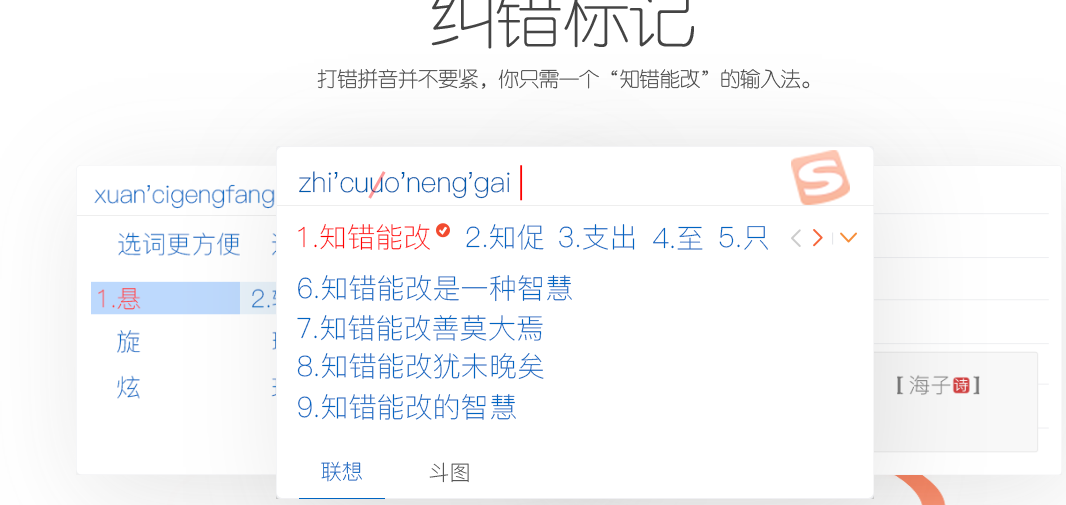
- 文本纠错与润色:把你写好的段落发给汪仔,请它“润色成正式中文”或“把语气改得更友好一些”,得到可直接使用的文本。
- 情景化输入:描述你想要的风格和用途,比如“简洁明了的产品介绍”,汪仔会给出改写版本供你选择。
- 快速查询与要点提取:问天气、新闻要点、产品信息等,汪仔会给出要点式回答、摘要或简短清单。
- 语音输入:长按麦克风说话,汪仔把语音转文字,并在需要时给出编辑建议。
四、对话的艺术:提高效果的技巧
把汪仔变成身边的写作伙伴,关键在于“清晰、具体、可执行的指令”。以下是一些实用的小技巧。
- 提问要点明确:尽量给出目标和限制,例如“把这段话改成正式中文,字数控制在140字以内。”
- 设定情境:一开始就给出场景,如“用客户邮件模板,语气正式但不过于生硬。”
- 提供示例与约束:给出希望的风格、关键词或禁用词,如“避免行业术语,语言要简单易懂。”
- 善用快捷短语:把常用的表达保存为快捷短语,遇到相似场景直接调用,节省时间。
五、进阶功能:把汪仔变成你的小型助手
这部分介绍几个常用的进阶功能,以及如何开启和搭建一个长期可用的工作流。
| 功能 | 开启路径 | 适用场景 |
| 云笔记与历史同步 | 设置 > 云笔记 > 开启同步 | 跨设备继续工作、保存重要对话片段 |
| 自定义短语与模板 | 设置 > 快捷短语 > 新增 | 重复输入的高效入口,提升工作流一致性 |
| 词库联想与语境提升 | 设置 > 词库联想 > 开启 | 不同场景下更精准的候选词 |
| 语音输入与离线包 | 设置 > 语音输入 > 开启;如无网时可选离线语音包 | 移动场景下解放双手,保持流畅输入 |
六、常见问题与排错
- 无法进入对话界面:检查版本是否更新、底部按钮是否被遮挡,尝试重启输入法。
- 识别慢或错字多:网络是否稳定,必要时清理缓存、重启设备,长期低效时考虑重新安装。
- 隐私与权限疑虑:仅开启必要权限,定期查看应用权限设置,注意对话历史存放位置与清理策略。
七、生活场景中的示例对话
用几组简单示例,帮助你把汪仔视作日常写作伙伴:
- 例1:润色:你说“请把这段话润色成正式中文。”,汪仔给出改写版本,便于直接使用。
- 例2:邮件模板:你想要“给客户的感谢信模板,语气友好且专业”,汪仔给出可直接粘贴的文本。
- 例3:短语库:你需要“工作日内回复模板”,汪仔提供三个简短版本,挑一个就用。
参考文献
- 《搜狗输入法官方帮助中心》
- 《百度百科:搜狗输入法》
- 《官方博客与使用场景文章》
就这样,慢慢用,等你和汪仔建立默契,它会像个贴身小帮手,悄悄把日常的打字任务分担掉一些,让你多出一点时间去做真正想做的事。