搜狗输入法斗图表情怎么发送
打开搜狗输入法键盘,点候选栏或工具栏上的表情/颜文字按钮,切到“斗图”或“表情包”页签,搜索关键词或浏览分类,点选表情就能插入聊天框发送;想要自定义表情,可在表情商店里下载包或从相册导入并裁剪保存到“我的表情”,遇到无法发送时检查聊天应用的存储与粘贴权限,必要时先复制图片再粘贴或用“以文件形式发送”。
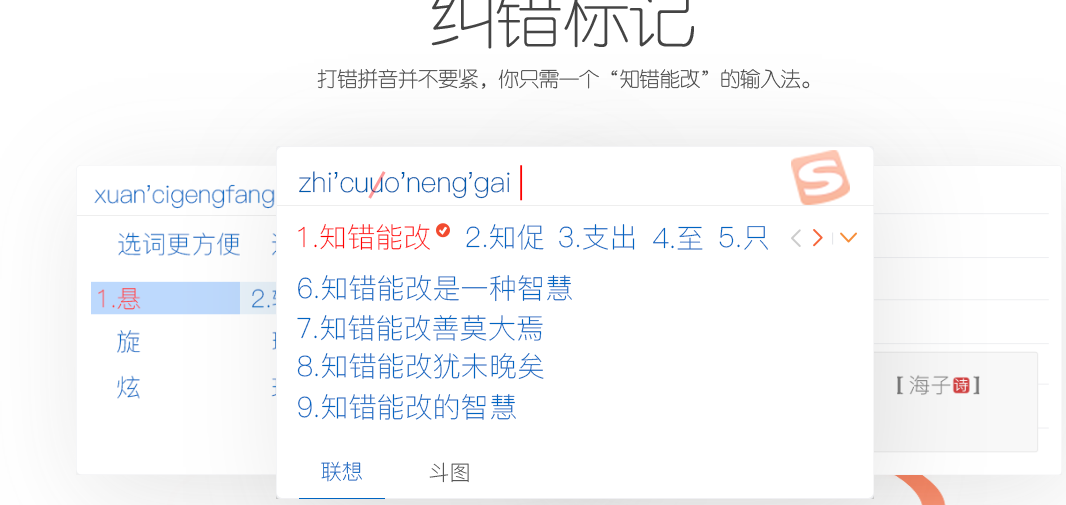
先说清楚:斗图是什么,搜狗怎么帮你
斗图本质上就是用表情包、表情图、动图来表达情绪或回应信息。搜狗输入法把表情功能嵌入键盘里——把它当成一个随手可用的贴图库:搜、选、点、发。核心步骤就是打开键盘的表情面板,找到你想要的表情,插入聊天框并发送。下面我按平台、操作流程、以及遇到的问题把细节讲清楚,便于你照着一步步做。
发送前的准备工作
- 升级到最新版:表情库、表情商店和导入功能会随版本更新优化,先更新搜狗输入法(手机/电脑)。
- 开启必要权限:手机端通常需要“存储/照片”权限来导入或保存表情,还要允许输入法在应用中显示(键盘权限)。
- 确认聊天应用行为:微信、QQ、钉钉等对图片/GIF的处理不同,部分应用会压缩、把GIF转静帧或不播放动画,必要时用“文件”方式传输保留原样。
手机端(iOS/Android)——一步步教你发斗图
基本发送流程(通用)
- 打开任一聊天窗口(微信、QQ、短信等),呼出搜狗输入法键盘。
- 在键盘上找到“表情”或“颜文字”图标(通常是笑脸),点击进入表情面板。
- 切换到“斗图”或“表情包”页签,按分类浏览或在顶部搜索框输入关键词(例如“好尴尬”、“可爱猫”)。
- 选中你想发的表情:短按多数情况下会把图片插入到聊天输入框,长按会有预览、收藏、下载等选项。
- 在聊天输入框中确认位置,点击发送即可。
发送动态图(GIF)要点
- 如果想发动图并保留动画,优先选择面板内标注为GIF的表情或在发送时选择“以文件形式发送”。
- 有些聊天应用会自动压缩或将GIF转换成静态图片,这不是搜狗能控制的;遇到这种情况,先保存GIF到相册,再通过“文件/文件传输助手”发送。
在微信/QQ里常见的差异
- 微信:微信会对图片进行压缩和格式处理,直接插入的图片通常会被压缩;要原样发送动图,选“文件”发送或把动图保存为文件后发送。
- QQ:QQ对表情包支持较友好,直接发送大概率能保持原有效果,且QQ有自己的表情仓库同步功能。
电脑端(Windows / macOS)使用要点
电脑端的搜狗输入法同样集成了表情面板,不过交互会和手机不同,下面是常见做法:
- 在输入框呼出搜狗输入法候选栏,寻找候选栏或工具条上的“表情”按钮(通常在候选栏右侧或输入法工具栏里)。
- 点击打开表情面板,切换到斗图或表情包分类,选择表情。
- 多数情况下,表情会被复制到剪贴板:在聊天窗口直接按Ctrl+V(或右键粘贴)即可;另有情况需要右键“复制图片”再粘贴。
- 如果聊天客户端不支持直接粘贴图片,可以先保存到本地再通过客户端的“上传图片/发送文件”功能发出。
如何创建和导入自定义斗图(把图片变成表情包)
有时候你想用朋友圈里的那张梗图做常用表情,搜狗输入法支持把本地图片导入成自定义表情。步骤大体如下:
- 打开搜狗输入法的表情面板,找到“表情商店”或“我的表情”入口。
- 选择“添加/导入表情”或“从相册导入”,选中本地图片(支持PNG/JPG/GIF)。
- 进入裁剪界面,根据需要剪裁成合适的长宽并确认保存;可以给表情添加标签或关键词,方便以后搜索。
- 保存后,表情会出现在“我的表情”里,随时在斗图面板中调用。
实用建议
- 裁剪为方形或近方形,能在多数聊天框里显示更好看;留白太多会显得小。
- 为每个自定义表情添加一个简洁的关键词(例如“哈哈猫”),以后搜起来快。
表情商店和管理:下载、收藏、删除
- 浏览与下载:表情商店内有官方与第三方表情包,点“下载/添加”后会出现在你的表情栏或“我的表情”。
- 收藏与置顶:常用的表情可以收藏或置顶,以便优先显示。
- 删除与清理:进入“我的表情”或管理页面,长按或点编辑可删除不需要的表情包,释放存储空间。
| 场景 | 常用步骤 | 注意点 |
| 手机(通用) | 键盘→表情→斗图→选中→发送 | 需相册/存储权限;聊天应用可能压缩图片 |
| 电脑 | 候选栏/工具条→表情面板→复制/粘贴或保存→发送 | 部分客户端需先保存再上传;粘贴支持视客户端而定 |
| 自定义表情 | 表情商店/我的表情→导入图片→裁剪→添加关键词→保存 | 推荐方形裁剪并加关键词方便检索 |
常见问题与排查(别慌,这是日常)
- 点了却没法发送:检查聊天应用是否阻止剪贴板访问或输入法权限,或尝试先复制图片再粘贴。
- GIF不动:多数聊天应用会压缩或不展示动画,尝试以“文件”形式发送或保存到相册后通过文件传输方式发送。
- 找不到表情包:确认是否在“我的表情”中,或是否误删;也可在表情商店重新下载。
- 发送后变模糊/被压缩:那是聊天应用做的压缩,无法完全避免。若要保真,选择“发送原图”或文件方式。
进阶技巧(用起来更顺手)
- 关键词+缩写搜索:给自定义表情起短关键词,例如“rz”(认真的缩写),搜起来就快。
- 收藏常用套包:把常用套装放到收藏或置顶,聊天时不必翻很久。
- 制作常用回复表情:把表情与短语结合使用,比如“ok”对应一个格子表情,可以省去输入文字。
- 备份表情包:定期把“我的表情”导出或备份到云盘,换设备不至于丢失。
一些容易忽视但有用的小提示
- 如果你在群聊里用表情做反应,优先考虑大家都能看到动画的形式(文件或被群内多数人支持的格式)。
- 在聊天气氛正式时,注意不要乱用版权或私密图片作为斗图——尊重他人隐私与版权。
- 当频繁发送同一张图片时,考虑把它做成表情包并置顶,既省操作也显得专业一点儿(嗯,这听起来有点强迫症)。
行了,以上就是把搜狗输入法当成你口袋里的“斗图工具箱”的全部思路和实操技巧——从打开键盘、选表情、到自定义和Troubleshoot,基本覆盖日常会遇到的大部分问题。你试几次就熟了,开始可能会点错、下载太多表情包占空间,但慢慢你会把常用的一两套调成“快捷键”式的使用习惯,聊天也更顺手了。