搜狗输入法候选窗口跟随光标怎么设置
要让搜狗输入法的候选窗口跟随光标,一般在搜狗输入法的设置里找到候选窗或显示位置相关选项,勾选“跟随光标”或“在光标处显示候选词”,保存并重启输入法;如果在某些程序里仍然不跟随,通常与该程序的渲染或输入服务接口有关,可尝试开启兼容模式、启用独立候选窗口显示、更新或重装输入法,或在程序里允许第三方输入法的外部候选窗体显示。下面我把原理、具体步骤、常见问题和对应解决办法都讲清楚,按步骤来你就能把窗体调好。
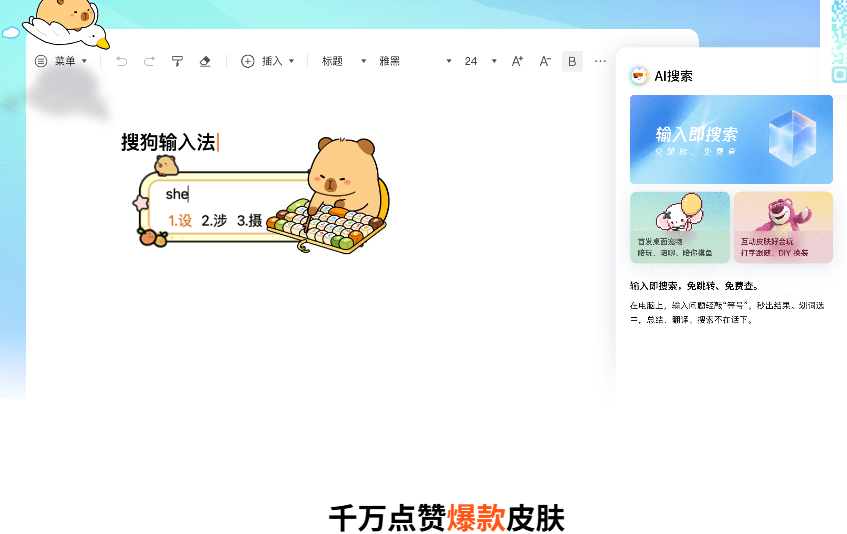
先把概念讲清楚:候选窗口到底是什么,为什么要跟随光标
我们先把事情拆开来想:候选窗口就是你敲拼音后显示候选字词的小窗口;“跟随光标”指的是这个小窗出现在你正在输入的位置附近,而不是固定在屏幕某一侧或任务栏上。对用户来说,跟随光标可以明显减少视线移动,提高打字连贯性和准确率,尤其是在文本多、光标位置频繁变化的场景下。
为什么有时候候选窗不跟随光标?
- 输入法和应用的接口不一致:Windows 有几种文本服务接口(比如 TSF、IMM32 等),有的应用使用自定义渲染,输入法难以拿到准确的光标坐标。
- 应用采用硬件或独立窗口渲染:一些浏览器或 Electron、游戏、远程桌面等,候选窗可能被限制在程序外部或被遮挡。
- 系统或输入法设置冲突:候选窗位置设置被关闭或被“桌面语言栏/独立候选窗”模式覆盖。
- 权限或安全策略:企业环境或某些安全软件会限制外部程序在目标窗口上绘制候选窗。
准备工作:先确认版本与常用位置
不同版本的搜狗输入法,设置项可能放在不同标签里。先把两个常见入口记住:托盘图标菜单(任务栏右侧的搜狗图标点击后进入设置)和候选窗口上的齿轮/三条横线菜单(在输入时候选窗上能直接点)。有了这两个入口,下面的步骤就能在几乎所有版本里找到对应选项。
具体步骤(以典型 Windows 版搜狗为例,按顺序做)
- 打开设置入口
- 方法一:在任务栏右下角找到搜狗输入法图标,右键或左键打开菜单,选择“设置”或“属性”。
- 方法二:正在输入时,在候选窗右上角点击“设置”齿轮(或三条横线),选择“设置/属性”。
- 找到候选窗位置相关设置
- 在设置窗口里,查看“外观”、“皮肤与显示”或“高级设置”一栏,寻找“候选窗口”、“候选框位置”或“输入框位置”等字样。
- 常见的选项包括“在光标处显示候选词”、“候选窗跟随光标”、“独立候选窗体显示(桌面语言栏样式)”等。
- 勾选“跟随光标”并保存
- 将“在光标处显示/跟随光标”选项勾上,点击“确定/应用”。
- 建议关闭并重启搜狗输入法进程,或注销后重新登录,以确保设置生效。
- 在目标应用中验证
- 在记事本、Word、浏览器地址栏等常见应用中测试:输入拼音,候选窗应在光标附近弹出。
- 如果在某个应用里没有变化,继续看“常见问题与解决方法”部分。
常见问题与逐一排查(按发生概率排序)
1. 某些程序中候选窗仍然固定或显示异常
这是最常见的情况。原因往往是该程序使用了特殊的渲染或文本框实现,导致输入法无法获得正确的光标位置。解决思路是先用最简单的程序(记事本)做对比,以判断问题是输入法全局设置还是单个程序兼容性。
- 临时解决法:在该程序中切换到“独立候选窗口”或“桌面语言栏”模式(如果设置中有),这样候选窗会脱离程序窗口独立显示。
- 兼容模式:在搜狗设置里启用“兼容模式/传统模式(IMM)”,有时能解决与老旧或自定义控件的兼容问题。
- 更新或更换应用:如果是第三方程序(如某些即时通讯客户端或自研软件)未遵循系统输入法规范,尝试更新该程序或联系软件开发方优化输入法兼容。
2. 候选窗被浏览器或页面元素遮挡
某些网页里元素层级高,候选窗可能被遮挡。解决办法包括:在浏览器里尝试切换到系统输入法的“独立候选窗”模式,或在浏览器设置里允许“外部输入法候选窗体”。若使用 Chrome / Edge 的 sandbox 或 GPU 加速导致层级问题,可尝试关闭硬件加速。
3. 远程桌面或虚拟机里候选窗不跟随
远程桌面、虚拟机或屏幕共享场景下,候选窗往往不会像本地一样跟随光标。原因在于画面传输只是一张图像,输入法无法直接定位远端光标。常用的应对是使用远端的输入法版本(在远程系统内安装并启用搜狗),或者切换到远程桌面提供的本地输入法映射设置。
4. 企业环境受限(策略或安全软件)
企业电脑可能有策略限制第三方程序在其他窗口上绘制界面。如果你怀疑是策略问题,可以联系 IT 管理员允许搜狗输入法的候选窗体显示,或使用被允许的输入法方案。
如果设置项不见了或功能异常:深度排查步骤
遇到设置项不见、按钮灰显或者设置保存后不生效,可以按下面顺序排查:
- 确认版本与更新:在搜狗输入法设置里查看版本号,建议更新到最新稳定版,很多兼容性问题在新版里修复。
- 重启输入法或重启系统:最简单但常见的修复手段。
- 尝试重置搜狗设置:在设置里通常有“恢复默认设置”或“重置设置”选项,先备份自定义词库再重置。
- 关闭冲突软件:有些悬浮工具、屏幕录制或增强窗口管理工具会干扰候选窗显示,尝试临时退出这些软件测试。
- 重新安装或修复安装:卸载后重装或使用搜狗的修复安装功能,确保选中“为所有用户安装”或类似选项以避免权限问题。
不同平台下的差异(简单对比表)
| 平台 | 默认行为 | 常见设置位置 | 注意事项 |
| Windows(桌面) | 可跟随光标或独立候选窗,两者任选 | 设置 -> 外观/候选窗体/输入设置 | 兼容性与应用渲染有关;可启用兼容模式 |
| Android(手机版) | 通常在输入框附近弹出候选条 | 搜狗输入法设置 -> 候选条/位置 | 某些应用强制自绘候选区,表现会不同 |
| iOS(手机/平板) | 受系统限制,多数情况下候选条跟随光标 | 系统输入法设置里可有限调整 | iOS 对第三方输入法权限更多限制 |
一些小技巧与提醒(用得上也能省事)
- 切换测试法:遇到问题,先在记事本里测试。如果记事本没问题,说明输入法设置正常,问题在目标应用。
- 保留备份:在调整前导出用户词库和个性化设置,万一重置或重装可以快速恢复。
- 多试几次保存与重启:有时候设置保存后需要退出全部输入法进程才能生效,记得重启。
- 咨询更新日志:新版本可能改动了候选窗实现,查看版本更新日志有助于判断是否为已知问题。
实战案例:我曾遇到的两种典型场景(说给你听,顺便记录方法)
场景 A:在一个公司内部自研的聊天窗口,输入候选窗总是出现在屏幕左下角。排查后发现该窗口使用了自定义绘制文本控件,通过启用搜狗的“兼容模式(传统输入)”并打开“独立候选窗体显示”后问题解决。场景 B:在 Chrome 的某些网站编辑器里,候选窗被页面浮层遮挡。解决办法是关闭浏览器硬件加速或使用窗口模式(非全屏),必要时使用桌面版编辑器。
遇到无法解决的情况:该怎么做
- 先收集信息:搜狗版本、Windows 版本、目标应用名称与版本、是否为远程桌面等。
- 在搜狗设置里开启日志或联系搜狗客服支持,描述问题并附上步骤与环境信息。
- 如果是特定应用兼容性问题,向该应用开发者反馈,提供可复现步骤,双方协作通常更快。
常见问题快速问答(FAQ)
- 问:为什么设置了跟随光标但在某些软件里无效?
答:通常是该软件的文本控件或渲染方式不支持标准输入法接口,试试兼容模式或独立候选窗。 - 问:重装能解决所有问题吗?
答:重装能解决大部分因文件或权限损坏导致的问题,但不一定能改变程序本身的兼容性限制。 - 问:能否强制让候选窗总是在光标处?
答:多数情况下能通过设置实现,但少数特定应用由于实现方式限制无法强制。
行,写到这里有点像在边想边写,希望上面的步骤和排查思路能真正帮到你。如果你愿意,可以把你遇到的具体软件和搜狗版本发给我,我可以根据你的环境给出更精确的操作步骤或排查建议。就先到这里,等你反馈再继续折腾。