搜狗输入法数字上屏键是哪个
搜狗输入法里的“数字上屏键”一般就是键盘上的数字键,用来把候选栏里对应序号的词或数字直接送到输入框。默认常用的是主键盘顶行的数字键(1–0),小键盘在启用数字模式时同样可用;如果你喜欢,也可以在搜狗的按键或偏好设置中调整为用空格、回车或自定义快捷键上屏以适应不同打字习惯。
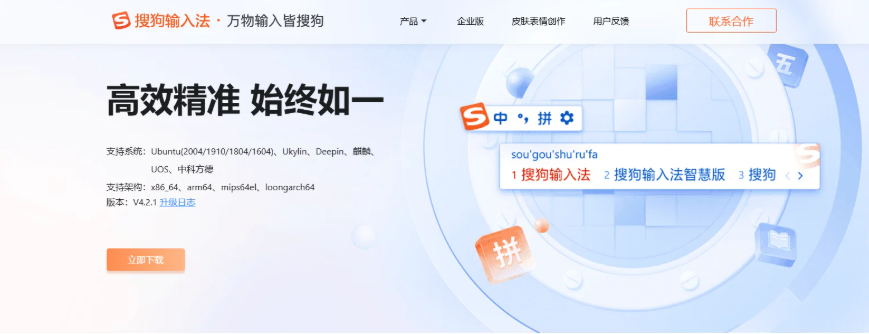
先说清楚:什么是“数字上屏键”
简单来说,*数字上屏键*就是当你输入拼音后,候选词前面出现的那排序号所对应的按键。按下对应的数字键,候选词就会“上屏”——也就是被插入到当前可编辑的文本位置。把它想像成超市里商品前面的编号:你按编号,收银机会把选中的商品放进你的购物袋里。
为什么要关注这个键?
- 效率:用数字键选词比用鼠标点更快,尤其是盲打时。
- 准确度:有些时候候选词很多,直接按数字能避免回退或重复输入。
- 习惯性:不同人习惯不同按键(数字键、空格、回车、小键盘),设置合适的上屏方式能显著提升打字舒适度。
默认行为:主键盘数字键(1–0)
在大多数情况下,搜狗输入法默认把候选词的序号和键盘主区顶行的数字键对应。也就是说,看到候选栏里“1 李 / 2 里 / 3 理……”,直接按键盘上方的“1”“2”“3”就能把对应的词上屏。0通常对应第十个候选词。
小键盘(Numpad)能用吗?
通常情况下,小键盘也能用,但前提是小键盘处于数字输入模式(Num Lock 打开)。在有些系统或特殊键盘设置下,小键盘的数字可能不会触发候选选择,而是只输入数字字符;这时可以去设置里确认或临时关闭 Num Lock。搜狗在不同版本、不同平台上的默认行为可能略有差异。
如何在搜狗输入法里查看或修改数字上屏设置
下面一套步骤把常见的调整流程列出来,照着做就行(以 Windows 版搜狗为例,但思路适用于其它平台):
- 在任务栏的搜狗图标上右键,选择“设置”或“属性设置”。
- 找到“按键”或“键盘与鼠标”一项,进入相关配置页。
- 查找“数字键上屏”、“候选键”或类似名称的选项,你可以选择“主键盘数字”、“小键盘数字”或“空格/回车”等上屏方式。
- 调整后保存并关闭设置窗口,试着输入拼音确认行为是否符合预期。
示例:常见的按键映射表
| 候选序号 | 对应默认按键(主键盘) | 说明 |
| 1 | 数字键 1 | 第一候选词,按 1 上屏 |
| 2 | 数字键 2 | 第二候选词,按 2 上屏 |
| … | … | 依此类推 |
| 10 | 数字键 0 | 第十候选词,按 0 上屏 |
常见问题和故障排查(按步骤来)
遇到数字上屏“失灵”或不是你想要的行为时,不要慌,可以按下面顺序检查:
- 看键盘灯:确认小键盘是否在数字模式(Num Lock)。
- 检查输入法设置:确认“数字键上屏”或“候选键”没有被修改为特殊组合键。
- 切换输入模式:有时搜狗会在英文模式或特殊符号模式下把数字键当作普通数字输入,切到中文输入再试。
- 冲突软件:某些键盘驱动、宏工具或系统热键可能抢占数字键,尝试关闭相关软件做排查。
- 重启输入法:右键搜狗小图标,退出后重启,简单但常见问题能解决。
- 更新或重装:若长期异常,更新到最新版或重装搜狗输入法通常能修复设置异常。
你可能没注意到的细节
- 候选词显示数量:若候选栏只显示前 5 个序号,你按 6 可能不会上屏,因为那个候选并未显示序号。
- 按键优先级:有些设置会把空格设为上屏键(按空格选中第一个候选),这时数字键仍可选其他候选。
- 全角/半角:在某些输入场景下按数字会切换成全角数字输出,注意字符形态是否符合你的需求。
进阶:如何让数字上屏更符合你的打字习惯
按个人习惯微调能让输入更顺手,这里给出几个建议:
- 如果你常用盲打:保持主键盘数字上屏,不要把空格或回车设为上屏,以免误触。
- 如果你习惯数字输入:可以启用小键盘上屏或保持 Num Lock 开启,使得数字键既能输入数字也能选词(视设置而定)。
- 喜欢简洁键位:把常用短语设为快捷短语或自定义短键,减少候选选择的次数。
举几个实用的小技巧
- 输入拼音后直接按数字键快速选词;如果想把拼音本身作为文本输入而不是候选,按 Esc 或 Ctrl+空格 切换。
- 当你需要输入连续的数字(如电话号码)时,先切回英文/数字输入模式或按 Shift,避免触发候选选择。
- 使用短语云或自定义短语,把经常用的长句设置成单个快捷串,减少对数字上屏的依赖。
不同平台的差异(Windows 与 macOS)
搜狗在 Windows 和 macOS 上的版本细节略有不同:
- Windows:默认把顶行数字键映射到候选序号,设置项相对齐全,可以自定义“数字键上屏”行为。
- macOS:由于系统对键盘事件的处理不同,某些快捷键或小键盘行为与 Windows 略有差异,建议在偏好设置里逐项查看并测试。
表格:快速对照一览(常见场景与建议设置)
| 场景 | 建议设置 | 原因 |
| 盲打为主 | 主键盘数字上屏,空格选第1 | 速度快,误触少 |
| 大量数字输入(如表格) | 先切数字模式或英文输入,小键盘输入 | 避免候选干扰,输入自然 |
| 混合输入(词与数字并用) | 保持默认,熟练使用 Esc 切换 | 灵活且通用 |
我自己用时的经验(随想式)
说说我自己的感受吧:习惯了主键盘数字上屏后,输入中文像在弹钢琴,按一下数字就是一个音符。偶尔我会误按空格把第一个候选上屏,那会打断节奏,于是后来我把空格默认设成输入空格而非上屏。每个人的键盘和打字习惯都不同,慢慢调整会感觉更顺手。
如果你试了上面的设置还是不理想,别急着换输入法,花几分钟按着顺序检查键盘、设置、Num Lock 状态,再不行就更新或重装搜狗,通常能把问题搞定。祝你打字顺手,少出错,那种输入顺畅的感觉真是会上瘾的。