搜狗输入法新手图文教程有哪些
搜狗输入法新手图文教程应覆盖:下载安装与更新步骤、基础拼音输入与候选词选择、词库与自定义短语管理、皮肤与输入习惯设置、云同步与备份、语音/手写/五笔与双拼切换、智能纠错与学习机制、常见问题排查与恢复、隐私与卸载要点。每个模块配操作步骤、快捷键提示与实用技巧,帮助新手从零到熟练。并配示例题与详细解析附
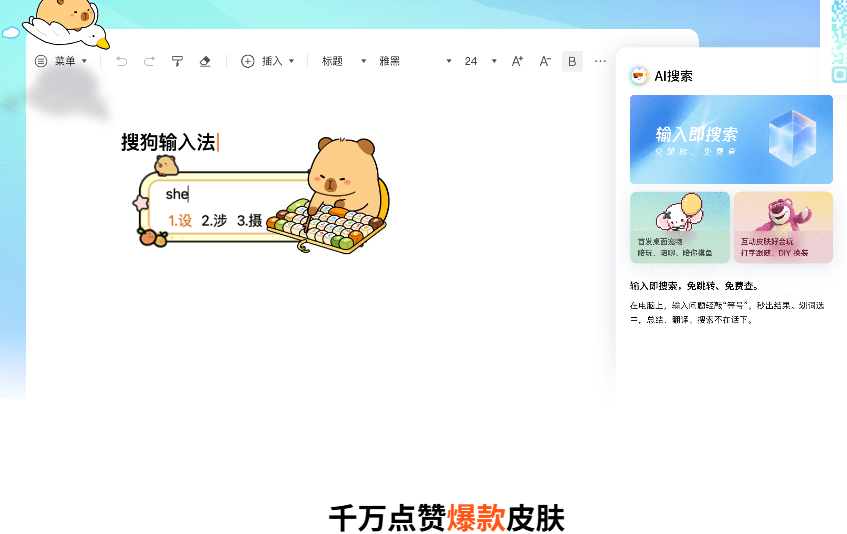
为什么要读这份教程(先说明本质)
先说一个比喻:输入法就像锅,词库和设置是火候和佐料。搜狗输入法功能很多,刚开始看会迷糊,但其实原理很简单——你把拼音、手写、语音等“原料”放进来,输入法把最可能的“菜”(候选词/短语)端出来。学会几项基本操作和维护词库,就能高效打字并逐步把“锅”调成自己喜欢的味道。
适用范围和准备工作
- 适用人群:Windows、macOS、Android、iOS 的普通用户与新手。
- 准备工作:确认操作系统版本,确保有稳定网络(用云同步、下载词库或更新时要网络)。
- 下载来源:优先从官方渠道或系统应用商店下载安装,避免第三方未授权安装包带来的风险。
安装与首次设置(带步骤)
1. 下载与安装
- PC:到官方安装包或应用商店下载,双击安装,按向导完成。安装时注意是否选择“设为默认输入法”和是否勾选“云输入/同步”。
- 手机:在应用商店搜索“搜狗输入法”,安装后按系统提示启用键盘并切换默认输入法。
2. 第一次运行的基础设置
- 选择输入风格:全拼、双拼或五笔(按个人习惯选择,能大幅影响打字速度)。
- 标点样式:中英文标点、全角半角选择。
- 词库初始化:启用云词库可以让候选词更贴合网络流行用语。
从零开始:最常用的输入流程
下面用最基础的“拼音输入”作为切入点,循序渐进:
1. 基本拼音输入
- 输入拼音(常见形式:“wo ai ni”或“woaini”),按空格确认首个候选词。
- 如果第一个不是想要的,按数字键选择其它候选项或用左右方向键翻页。
- 遇到多音字或短语,先输入更长短语通常能得到更准确的候选。
2. 候选词管理技巧
- 快速选择:按数字键(1–9)直接选择对应候选。
- 翻页:PageUp/PageDown 或者按翻页按钮。
- 记忆:输入法会学习你常用的词组,常用的就会越来越靠前。
提高输入效率的设置与技巧
- 短语/短句自定义:把常用签名、地址、表情短语设置成快捷短语,一键调用。
- 云同步词库:开启云同步后,不同设备上的词库可以同步,换设备也不用重新培养词语习惯。
- 双拼或五笔:熟练掌握双拼或五笔能显著提高输入速度,但需要时间学习,建议渐进切换(在设置里试用和练习)。
- 智能纠错与模糊音:开启智能模糊音、错别字纠正,能降低拼写错误带来的影响。
界面与皮肤:让输入法更“自己”
搜狗支持丰富皮肤与候选栏布局,可以适当调整来减少视觉干扰。
- 更换皮肤:设置 -> 皮肤主题,选择内置或自定义图片(注意不要使用侵权图片)。
- 候选栏位置:可以固定在输入框下方或屏幕中央,尤其在聊天软件中调整能改善体验。
词库与自定义词条(最关键,长期影响体验)
长期提高输入准确性的核心在于词库管理。下面是具体步骤与建议:
如何添加自定义短语
- 输入常用短语后,选中并用快捷键(如 Ctrl+F11 或菜单中的“加入短语”)保存为短语——不同版本快捷键可能不同,请在设置里查看或重设。
- 在“词库管理”里可以批量导入/导出常用词库(例如公司地址、术语)。
词库管理实操表(示例)
| 操作 | 步骤提示 |
| 导入词库 | 设置→词库管理→导入,选择 .scel/.txt 等支持格式 |
| 导出词库 | 设置→词库管理→导出,保存为本地文件备份 |
| 删除单词 | 候选词上按Del或在词库管理中搜索并删除 |
语音与手写输入(移动端和部分桌面版)
- 语音输入:手机键盘上的麦克风图标支持语音转文字,建议在安静环境下使用以提高识别率。部分桌面版本也支持语音,但依赖系统权限。
- 手写输入:适合生僻字或不会拼音时使用,启用后在手写面板写字即可选择候选。
切换输入法和模式(双拼、五笔、英文、符号)
- 模式切换:在输入设置中选择全拼/双拼/五笔;尝试练习模式帮助熟悉快捷键。
- 中英切换:常见的切换方式是按 Shift 或按 Ctrl+空格,视系统设置而定,可以在设置里自定义快捷键。
- 标点样式:中文句子建议开启中文标点,写英文或编程时切换到英文标点或半角标点。
常见问题与快速修复(最容易卡住的点)
- 候选栏不出现:检查输入法是否被系统禁用,或在设置中重置候选栏布局。
- 切换回系统自带输入法:可能是系统快捷键冲突,进入系统语言栏设置调整或在搜狗设置中重设热键。
- 输入卡顿或占用高:尝试关闭云输入、皮肤特效或重新安装;在长时间使用后清理缓存和重建词库可以改善。
- 丢失自定义词库:如果未开启云同步、换机后会丢失,平时要定期导出词库做备份。
隐私与权限(很重要)
输入法需要一定的权限来提供便捷功能,如云同步、语音识别等。这里说几条实用建议:
- 敏感信息谨慎使用云同步:不要把重要密码或银行卡号之类的敏感短语作为常用短语同步。
- 查看授权:在安装或首次使用时查看应用申请的权限,语音识别需要麦克风权限,云同步需要网络权限。
- 隐私设置:部分版本提供“隐私/安全模式”可限制将本地输入上传,建议根据个人习惯开启。
高级功能快速导览(选学)
- 智能联想与上下文预测:开启后输入法会根据上下文给出更符合语境的词组。
- 快捷短语与热键:常用语句设置热键,能一键插入复杂短句。
- 表情与颜文字:输入法内置表情面板,支持自定义表情包,聊天时很方便。
练习建议(像学外语一样训练输入习惯)
- 每天安排 10–20 分钟练习双拼或五笔(如果要转),持续两周后会明显提高。
- 把常用的公司术语、姓名、地址等先导入词库,能在日常打字中显著节省时间。
- 遇到错选的词,及时删除或收藏正确词条,加速输入法学习你的习惯。
卸载与重装(必要时)
- Windows:通过控制面板或设置->应用卸载搜狗输入法,重装时建议清除旧残留并重启。
- 手机:长按图标卸载或在应用管理中卸载,重装后重新授权和设置。
- 重装前导出词库是最佳实践,避免个人词条和习惯丢失。
常用快捷键列表(建议查看你当前版本的快捷键面板做最终确认)
| 功能 | 常见快捷键(示例) |
| 候选词选择 | 数字键 1–9 |
| 切换中英 | Shift 或 Ctrl+空格(视系统) |
| 快速删除用户词条 | Del(候选词上)或词库管理里操作 |
| 打开设置 | 右键输入法状态栏图标或设置按钮 |
我常见到的新手错误(提醒)
- 误以为输入法“记不住”——其实多数情况下是没开启云同步或没保存自定义词库。
- 频繁切换双拼/全拼不练习——切换输入编码会短期降低效率,选定一种并练习会更快。
- 安装来源不当——非官方包可能带广告或恶意程序,务必选择官方渠道。
写到这里我忽然想起一个小技巧:如果你在公司或学校要统一术语,可以把所有常用词条整理成文本,按格式批量导入词库,省得每个人重复做。顺手再备份一次词库,换电脑或重装系统时就不慌了。