搜狗输入法三个龙字怎么打
在搜狗输入法里最快的办法是用拼音直接输入并选词:桌面端可以输入“longlonglong”或分三次输入“long”并每次按空格/数字确认来得到“龙龙龙”;手机端同样可用拼音连输、手写、语音或把“龙”复制粘贴三次,另一个长期便捷的方法是把“龙龙龙”存为自定义短语,一键就能输入。
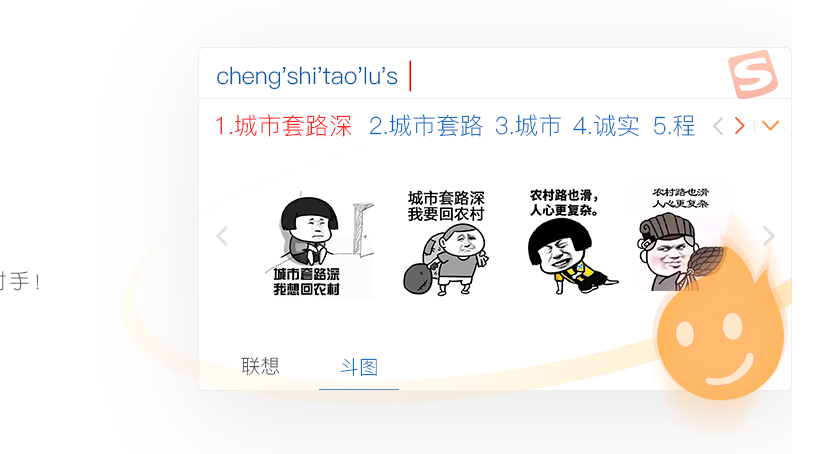
先把最直接的步骤讲清楚(为什么这能行)
想象输入法像一个智能的词典:你输入拼音,词典会把最可能的文字排在前面。搜狗输入法不仅能将单个字候选出来,也能把几个连续的拼音组成词组一起当候选。所以“long long long”这样的连续拼音,可以被识别为“龙龙龙”这个词组,直接选就行。下面我把不同设备、不同场景下的具体做法、一点小技巧和排错方法都写清楚,方便你按需选择。
桌面版(Windows / macOS)——最常用方法与详细步骤
方法一:连续拼音一次性选词(最快)
- 步骤:在任意文本框中输入 longlonglong(或输入 long long long,空格分隔也可),查看候选栏,找到“龙龙龙”,按对应数字键或用鼠标点击即可。
- 优点:一次输入、一次选择,非常快;适合打短句或聊天时用。
- 缺点:如果候选顺序不在前列需要调候选页或切换;对于部分拼音设置(如双拼)行为可能不同。
方法二:逐字确认(稳妥,兼容性最好)
- 步骤:输入 long,按空格或数字选中“龙”;然后再输入 long,重复两次,总共三次确认。
- 优点:不会受候选联想影响,适合对候选排序不放心的场景。
- 缺点:比一次性输入慢一点,但稳定。
方法三:复制粘贴或快捷短语(快速重复)
- 如果你经常需要输入“龙龙龙”,可以先输入一个“龙”,选中并复制,粘贴三次。
- 更好的办法是把“龙龙龙”添加为自定义短语(词库)——后面有步骤说明,这样以后只需输入一个快捷码就能一键输出。
手机端(iOS / Android)——手机上有哪些选择
手机与桌面端思路一样,但操作手势不同,候选区显示和长按功能也会影响体验。大致有以下几种:
- 拼音连输:直接输入“longlonglong”或“long long long”,在候选栏选择“龙龙龙”。
- 逐字确认:每次输入long后点击候选词确定,重复三次。
- 手写输入:如果你习惯手写,写三个“龙”即可(手写识别会逐字显示或连续识别)。
- 语音输入:语音识别说“龙龙龙”也能识别,适合不方便打字时使用。
- 自定义短语:在搜狗输入法设置里添加常用短语,绑定快捷码,之后直接输入快捷码就能一键输出“龙龙龙”。
如何把“龙龙龙”存成自定义短语(长期节省时间)
我自己经常把重复的字符串做成短语,这样特别省事。一般流程如下(不同版本界面可能略有差别):
- 打开搜狗输入法设置或“工具/设置”菜单。
- 找到“词库管理”或“用户词库”项。
- 选择“添加词语”或“新增短语”,在词语栏输入“龙龙龙”,在快捷码栏输入便于记忆的短码(比如 dl3 或 l3 等)。
- 保存后,在输入框中输入你设定的快捷码,按空格或选择即可。
这样设置一次,今后就省了很多重复操作。顺便提一句,短码越简单越好,但别和常用词冲突。
关于繁体字“龍”(如果你需要的是繁体)
有时你想要的不是简体“龙”,而是繁体“龍”。怎么做呢?这里有几种稳妥方法:
- 在输入前切换到繁体模式:搜狗输入法可以设置简繁切换,切换到繁体后输入“long”并选词,会优先给出“龍”。
- 先输入简体再转换:输入“龙龙龙”,然后使用搜狗的简繁转换功能(通常在候选栏或右键菜单里)把简体转换为繁体,得到“龍龍龍”。
- 直接输入繁体短语:将“龍龍龍”加入自定义短语,未来直接调用。
表格对比:各种方法的适用场景一目了然
| 方法 | 适用设备 | 速度 | 优缺点 |
| 拼音连输一次选词 | 桌面/手机 | 快 | 一次完成,候选正确时最快;候选错位则需翻页 |
| 逐字确认 | 桌面/手机 | 中等 | 最稳妥,适合候选不准或双拼设置 |
| 复制粘贴 | 桌面/手机 | 快(复制后) | 简单但不优雅;适合临时需要 |
| 自定义短语 | 桌面/手机 | 非常快(长期) | 前期设置成本,长期节省时间 |
| 手写/语音 | 手机(也可桌面) | 视情况 | 适合不方便打字的场景,识别率受环境影响 |
进阶小技巧(让输入更顺手)
- 调整候选优先级:在搜狗设置里可以调节智能候选或输入习惯,常用词会逐渐提升优先级。
- 清理或备份词库:如果候选异常,可能是词库冲突或数据损坏。备份用户词库后可以尝试重置。
- 善用短码组合:短码可以是拼音首字母,也可以是自己容易记的英文缩写,选择一个不会与常用词冲突的组合。
- 顺手用剪贴板工具:很多人习惯把常用片段放入剪贴板管理器,复制粘贴就能非常快捷。
常见问题与排错(遇到候选不出现、输入异常怎么办)
遇到问题别慌,下面是我自己排查过后总结的步骤,按顺序试,一般就能解决:
- 确认当前输入模式是中文(不是英文),以及是否开启了全拼或双拼与自己习惯一致。
- 检查候选设置:搜狗的候选数量、智能ABC影响第一屏显示,要确保候选数量够多或查看下一页。
- 核对是否开启了“联想输入”或“智能提示”之类的功能,这些设置可能把“龙龙龙”作为罕见组合排在后面。
- 尝试逐字输入,确认单个“龙”是否能正确选出;如果单字都不行,可能是词库或编码问题。
- 如果是繁体需求,确认是否切换到繁体模式或使用转换功能。
- 必要时重启输入法或系统,或在设置里“修复/重置”词库。
为什么有时候“一次输入多个拼音”不起作用?(原理简单讲一讲)
把它想象成两个层次的决策:先把你打的拼音分段,再把每段映射为候选词。如果搜狗把 longlonglong 解析成 long long long 那它就能给出“龙龙龙”;但如果解析策略或语言模型猜测你是在输入某个长词(或系统设置限制了候选长度),它可能不把三次“long”合并为一个整体候选。这就是为什么有时一次输入能直接选,有时需要逐字确认的原因。
举几个生活化的小场景(帮助记忆方法)
- 聊天想强调三个“龙”打招呼:直接一次性输 longlonglong,挑选候选,够快。
- 写小说需要大量重复叠字或特定符号:把常用叠字做成短语或用剪贴板管理器最省力。
- 在社交媒体发特殊格式:先在记事本把好样式准备好,复制粘贴,比实时输入稳妥。
我在写这些时顺便又实测了一下自己的输入法设置,发现把自定义短语和剪贴板工具配合起来,用起来既省力又灵活。你可以按自己的使用频率取舍:常用就存成短语,偶尔用就复制粘贴或逐字确认。要是不太确定哪种方式适合你,就从“逐字确认”开始,熟悉后再改用连输或短语。话说到这儿,差不多该去打个“龙龙龙”试试手感了。