搜狗输入法状态栏图标能自定义吗
搜狗输入法的状态栏图标在官方功能里只能有限调整:可以切换皮肤、选择精简或完整样式、显示或隐藏图标,但无法通过设置直接替换为任意自定义图标。如需完全更换,通常要修改程序或皮肤资源文件,或借助第三方图标替换工具,这会带来被更新覆盖、签名校验失败或安全风险。操作前请务必备份原始文件并了解回滚方法并做测试。
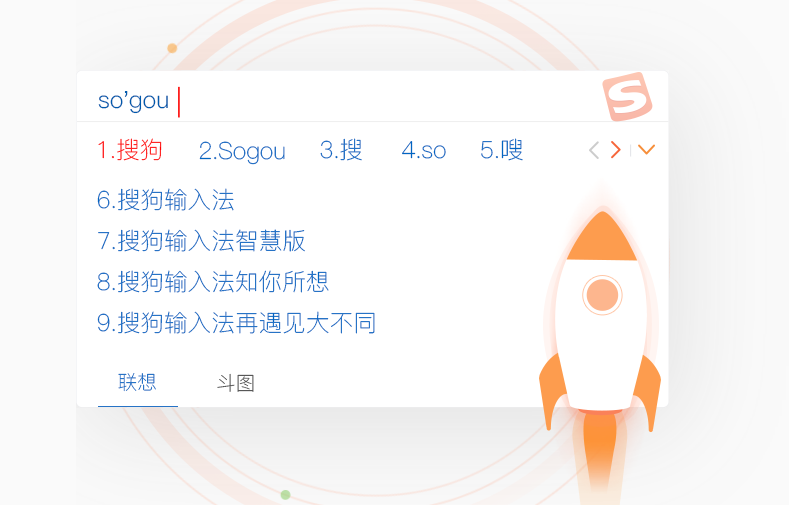
先把结论说清楚(用最平实的话)
简单一点:官方界面允许你在一定范围内改变图标的“样式”或通过皮肤改变外观,但并不支持随心所欲地把状态栏(托盘或菜单栏)图标换成任何你想要的图片。要做到真正的“任意替换”,需要动到程序资源或借助第三方工具,过程有风险也容易被后续更新覆盖。
为什么会有这些限制(原理与背景)
要理解这个问题,得知道两个事实:一是大多数输入法把“状态栏图标”作为程序运行时的资源来显示,图标通常内嵌在程序或皮肤包里;二是操作系统(比如 Windows 的任务栏托盘或 macOS 的菜单栏)只显示程序提供的图像,不允许普通用户在系统层面替换一个正在运行程序的图标。因此,能否换图标取决于软件作者(搜狗)在产品里开放了哪些修改入口。
把它想象成换衣服和换骨架
如果把输入法比作一个人,皮肤就是衣服,状态栏图标是胸口的徽章。官方提供皮肤管理,相当于允许你换衣服;但如果想把徽章换成别的图案,而程序代码把徽章“钉”在胸口上,就需要动刀子(替换资源),这就是风险所在。
官方能做的:那些无需冒险的调整
- 皮肤/主题切换:通过搜狗输入法的皮肤管理,你可以选择不同皮肤,皮肤通常会包含状态栏图标风格。
- 显示或隐藏状态栏图标:在设置里可以选择是否在任务栏/通知区显示图标,这对想要简洁桌面的用户很有用。
- 切换图标样式:部分版本会提供“精简/常规/大号”等图标样式选项,属于可选项内的调整。
- 通过皮肤包导入定制皮肤:若搜狗支持导入皮肤包(.sgskin 或类似格式),你可以在皮肤范围内替换对应的图标资源,但要遵循皮肤包格式和尺寸规范。
在设置里常见的具体路径(以 Windows 版为例)
- 打开搜狗输入法状态栏图标或右键菜单 → 选择“设置”或“属性”。
- 进入“皮肤/主题”或“外观”面板(不同版本命名略有差异)。
- 在皮肤管理中选择或导入皮肤,或查找是否有“显示图标/隐藏图标”“图标样式”之类的选项。
不能通过设置直接做到的事(限制和原因)
- 不能任意替换系统托盘/菜单栏图标为任意图片:除非软件本身提供此功能。
- 不能在系统级别永久替换正在运行程序的内嵌资源:操作系统一般不提供替换正在运行程序资源的接口。
- 移动端和 macOS 上更受限:移动端通知图标或菜单栏图标通常受系统和应用框架控制,更难自定义。
如果你仍想完全自定义,有几条可选路径(优缺点对照)
| 方法 | 难度 | 覆盖/风险 | 是否推荐 |
| 使用官方皮肤编辑或导入自制皮肤 | 中等 | 低(按规范操作较安全) | 推荐(首选) |
| 直接替换安装目录里的图标文件(png/ico) | 较高 | 中等(更新可能覆盖) | 谨慎(需备份) |
| 用资源编辑器修改可执行文件(EXE/ DLL) | 很高 | 高(签名失效、被更新覆盖、可能被杀毒警告) | 不建议,除非很懂技术 |
| 第三方图标替换/注入工具 | 变动大 | 高(安全性和稳定性问题) | 不建议 |
具体做法(按安全与推荐顺序)
方法一:优先使用皮肤管理(推荐)
- 在设置里进入“皮肤/主题”管理,查看是否有“图标集”或“托盘样式”选项。
- 若支持导入自定义皮肤,按照皮肤模板准备图片(通常需要指定尺寸、透明通道、命名规范)。
- 导入并应用,观察托盘/状态栏表现,必要时重启输入法或系统资源管理器(Explorer)。
- 优点:安全、恢复容易;缺点:受皮肤模板约束,不能随意更换任何格式。
方法二:替换安装目录中的图标文件(有风险,先备份)
- 先完全退出搜狗输入法(右下角托盘右键退出或在任务管理器结束进程)。
- 定位安装目录(常见路径像 C:\Program Files\搜狗拼音 或 C:\Program Files (x86)\搜狗输入法)。
- 查找可能的资源文件夹(skin、res、icons 等),备份要修改的原始文件到安全位置。
- 将替换图标命名和尺寸调整为原文件一致,替换后重启输入法或系统资源管理器。
- 风险提示:更新可能覆盖,某些文件受权限保护,修改可能触发安全软件报警。
方法三:使用第三方或资源编辑器(高风险,不推荐)
- 通过 Resource Hacker、PE Explorer 等工具修改可执行文件内的图标资源。这需要懂 PE 文件结构与数字签名的知识。
- 修改会破坏原始签名,系统或杀毒软件可能报毒,并且输入法更新会完全覆盖或因签名错误无法启动。
- 一般只建议专家在离线环境或测试机上尝试。
系统级和平台差异要注意
- Windows:托盘图标大多数来自应用资源或皮肤,任务栏设置还能控制图标显示与隐藏(设置 → 个性化 → 任务栏 → 选择哪些图标显示)。
- macOS:输入法图标位于菜单栏,系统对菜单栏图标控制更严格,应用需显式提供不同图标。普通用户难以替换。
- Android / iOS:键盘图标、通知图标受应用主题与系统通知策略影响,用户自定义空间有限。
常见问题与排查(问题-可能原因-解决办法)
- 图标替换后没变化
可能原因:程序未重启、替换文件名或尺寸不匹配、缓存未刷新。解决办法:退出输入法并结束进程,清除缓存或重启 Explorer/系统。 - 操作被系统或杀毒软件阻止
可能原因:修改可执行或系统目录文件触发签名/防护。解决办法:恢复备份,使用官方皮肤接口或在受控环境测试。 - 更新后恢复默认
可能原因:安装包覆盖了替换文件。解决办法:记录修改步骤,更新后重新应用自定义或基于皮肤包的方式较为持久。
举一个实际操作的例子(按推荐流程)
假设你想让托盘图标看起来更扁平:先在搜狗皮肤管理中查找是否有扁平主题;如果没有,尝试通过“导入皮肤”功能做一个自定义皮肤包,皮肤包内把状态栏图标替换为你准备好的 PNG(注意尺寸与透明通道)。导入后应用并重启输入法,观察托盘是否变化。如果变化成功,说明你走的是官方可接受的路径,风险低且方便回滚。
安全小贴士(操作前后一定要做的三件事)
- 备份:备份整个安装目录和注册表相关项(如果你会用 regedit 要格外小心)。
- 测试:在虚拟机或非生产环境先测试一次,确认无异常再在主机上操作。
- 记录恢复步骤:写下每一步操作和原始文件名,便于回滚或在更新后重复操作。
结尾(一点随想)
说到底,想让桌面更个性化是很自然的需求;但软件设计里常常把“易用”和“可扩展”放在天平两端。大多数用户能用皮肤系统得到不错的效果,如果还是不够“任性”,那就要承担替换资源带来的麻烦。实际动手前,先问自己三件事:为什么要替换、有没有官方方案、能否接受可能的回滚工作。照着这条思路走,坏结果会少很多。就这样,边做边改,别忘了留一份备份,不然就像拆了保险箱忘了密码——挺麻烦的。