搜狗输入法U模式怎么使用
U模式是一种以智能联想和短语记忆为核心的输入方式。要使用它,请在搜狗输入法设置中找到“输入模式”或“U模式”选项,将其开启并设为默认;也可在输入区域通过输入法图标切换。激活后,系统会基于上下文提供更丰富的候选词和短语,提升输入效率。
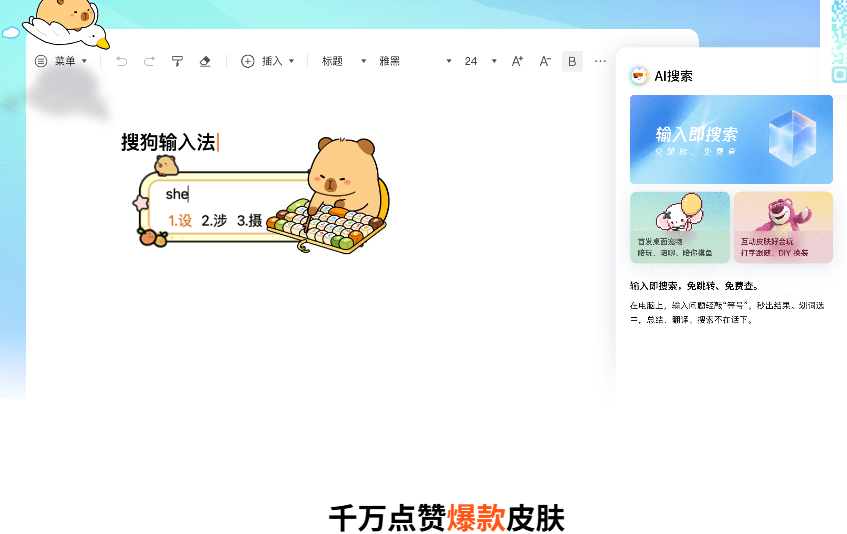
U模式的本质与工作原理
用最简单的话说,U模式就像有一个懂你说话的小助手。它不是单纯按拼音逐字匹配,而是结合你前面打的内容、你常用的短语和最近的上下文来预测下一步要打的词语。这样一来,当你输入一个动词或名词时,后面的词组、连词、成语甚至语气词都会更自然地出现在候选区,减少你反复选择的次数。它的优势在于上下文感知、短语记忆和快速纠错,在日常打字中尤其明显。你不需要每次都重新输入完整的短语,系统会以你习惯的表达方式来预测,像朋友在旁边帮你补全。当然,这个过程也会基于你在云端或本地的学习,随时间慢慢变得更贴合你的写作风格,所以需要一点点耐心和持续使用来让它真正“懂你”。
开启入口与默认设定(不同平台通用要点)
不同平台的入口略有差异,但核心逻辑一致:找到搜狗输入法的设置,切换到“输入模式”或“U模式”,然后将其设为默认,或者在输入时通过右上角的模式切换按钮直接选择。下面给出常见平台的通用指引,便于你快速上手:
- Windows/PC端:桌面任务栏输入法图标或任务栏右下角的输入法图标,点击后进入设置,选择“模式切换”中的U模式;也可以在搜狗输入法的主界面“设置”>“输入模式”中勾选U模式并设为默认。
- Mac端:在菜单栏的搜狗输入法图标中进入设置,查找“模式”或“输入模式”,选择U模式并设为默认;需要时也可在偏好设置中开启云词和记忆短语的同步。
- 安卓/iOS手机端:进入手机系统设置中的应用权限,打开搜狗输入法,进入“输入设置/模式设置”,选择U模式;在输入界面通常可长按空格或点击模式切换图标来切换到U模式。
- 提示:不同版本、不同地区的界面语言可能略有差异,核心是“开启/切换到U模式”,以及将其设为默认来提升日常输入的连贯性。
在输入时如何快速切换到U模式
日常使用中,最方便的方式是直接在输入框的右上角或工具条上找到“U”字样的切换按钮,点一下就进入U模式;也有的版本把它放在“更多设置”里作为一个可选的输入风格。一个良好的做法是把U模式设为默认,这样每次打开输入法就能直接进入高效的联想模式,减少来回切换的时间成本。若你偶尔需要回到普通模式,随时再次切换即可。刚开始可能每次都要确认一下效果,等你熟悉后就会自如了。
实战中的使用技巧与注意点
要把U模式用好,除了知道怎么开启,更要理解它的“工作方式”和“边界”,这样才能在不同场景下发挥最大效用。以下是一些实用的操作要点,结合日常的输入需求来讲解:
- 依赖上下文的候选词:在写作长句、叙述性文本时,U模式会基于前文来预测后续短语,尽量提供你常用的搭配。遇到不合适的候选词时,直接翻页寻找更贴近语气的选项。
- 短语记忆与个性化词库:你可以在设置里开启自定义短语、常用句式的记忆,像“谢谢光临”“下周再联系”等常用表达会被快速记出,减少重复输入。
- 云词与本地学习的平衡:很多版本会提供云端学习与本地缓存两种模式。云词能更广,且随时更新;本地学习则更注重隐私和快速响应。你可以按喜好设定优先级。
- 纠错与纠偏:遇到错字或错词时,优先查看候选区的纠错建议;如果需要经常纠偏,记忆你的正确表达会让系统逐步减少误判。
- 多场景适配:在聊天、工作邮件、搜索等场景,U模式的优势会不同,善用分场景的短语库与联想能力来提升效率。
- 隐私与同步:若你在多个设备间使用,记得开启同步,但要理解不同平台对隐私的处理差异,选择合适的同步策略。
常见场景实操与案例
| 场景 | 操作步骤 | 要点 |
| 撰写日常工作邮件 | 切换到U模式 → 输入关键动词/名词 → 选中自然的短语搭配 | 借助上下文,系统更倾向给出正式、礼貌的表达;若有特定体裁需求,提前在短语库中设置模板 |
| 撰写技术文档 | 先打核心术语与变量名 → 观察系统给出的术语组合 → 调整为专业表述 | 强调准确性和术语一致性,遇到不合适的搭配时可手动插入自定义短语 |
| 聊天场景的快速回复 | 快速输入前半句 → 让U模式补全自然的后续句子 | 注意口吻与语气的连贯,必要时退回到更简短的表达 |
进阶用法与个性化配置
为了让U模式真正为你服务,可以考虑以下几个方面的个性化设置。第一,开启云词同步与隐私友好模式,确保你的输入数据在可控范围内被学习。第二,建立个人短语库,将常用的句式、辞令、专有名词固定成候选项,减少重复输入。第三,定期清理不再适用的短语,保持候选区的“新鲜感”。第三,结合快捷键来快速切换不同模式与候选页,提升操作的流畅性。最后,留意版本更新带来的新功能,及时尝试并把有价值的功能纳入日常使用计划。
常见问题解答(Q&A)
- Q:U模式和普通模式的区别在哪里? A:U模式更强调上下文感知和短语记忆,能在连贯文本中更自然地给出后续候选;普通模式通常逐字或基于单个词的联想,可能需要更多的手动选择。
- Q:开启U模式后,是否会影响隐私? A:有些实现会将学习数据上传云端以提升联想质量,若担心隐私,可以在设置中调整同步与云词功能,选择本地学习优先。
- Q:新手初用会不会很难? A:刚开始可能需要几天的适应,尝试用一段时间后,U模式会逐步接近你的写作风格,点选合适候选的速度也会提升。
- Q:如何快速回到普通模式? A:在输入界面切换按钮处切换到普通模式即可,具体位置随版本不同而略有差异。
- Q:是否所有平台都支持U模式? A:主流版本的搜狗输入法都支持U模式,但某些老版本可能没有该功能,建议保持更新。
参考资料与进一步阅读
- 搜狗输入法官方帮助中心 – 模式设置与U模式说明
- 技术评测报道 – 不同输入法的联想机制对比
- 使用者经验集锦 – 个性化短语与云词同步的实际效果
就这样,慢慢习惯这套联想和记忆的组合,输入时的默契感会悄悄出现,下一次再聊。愿你在日常打字里感受到更顺滑的笔触和更自然的表达。