搜狗输入法候选框透明度怎么调
要调节搜狗输入法候选框透明度,最简单的办法是打开搜狗设置里的“外观/皮肤”或“候选窗”选项,找到透明度滑块直接调整;如果找不到,可以用皮肤编辑器修改候选窗的图片透明通道,或者用第三方窗口透明工具对候选窗口单独设置。不同版本路径略有差别,老版本或自定义皮肤可能需要手动替换皮肤文件或更新输入法才能生效。
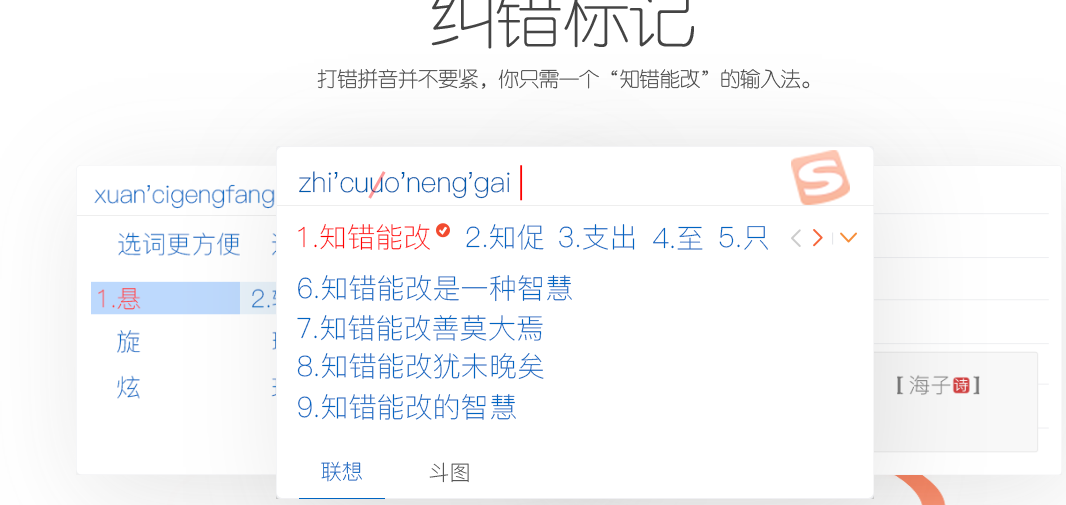
先说为什么会想调透明度(用一句话解释原理)
候选框的透明度决定了你看到候选字词时背景是否透出:有时透明度太高会看不清字,有时太低又挡住页面内容。透明度的实现方式主要有两类:一是输入法用半透明皮肤图片(带 alpha 通道)绘制候选窗;二是用系统的“分层窗口(layered window)”API直接设置窗口的不透明度。知道这点有助于理解为什么同一操作在不同版本上表现不一样。
方法总览(先给个地图)
- 最快捷(推荐):通过搜狗输入法自带设置调整透明度滑块。
- 定制化更强:使用搜狗皮肤编辑器或手动替换皮肤图片,修改 alpha 通道。
- 外部手段:用第三方窗口透明工具对候选窗单独设置透明度(适用于无法在设置中找到选项的情况)。
方法一:在搜狗输入法设置里调整(适用于大多数 Windows 版)
步骤一:打开搜狗设置
- 在任务栏右下角找到搜狗输入法图标(拼音、英文字母或“S”标识)。
- 右键图标,选择“设置”或“设置中心”。有时是左键打开候选窗后点右上齿轮。
步骤二:进入外观或皮肤项
- 在设置窗口左侧找到“外观/皮肤/界面”一类的菜单。
- 进入后查找“候选窗/候选框/候选词窗口”的选项。
步骤三:调整透明度滑块
- 如果看见“透明度”或“不透明度”滑块,拖动它就能实时预览效果。
- 通常显示为 0%(完全透明)到 100%(完全不透明)。建议在 10%–30% 之间保持良好可读性与透视感。
提示:不同版本菜单命名会有差异,如果没有直接写“透明度”,可能在“高级”或“候选窗样式”里。
方法二:用皮肤编辑(适合想精细化控制或老版本无滑块时)
这个方法更像动手改图,适合愿意折腾且熟悉文件操作的人。原理是替换或编辑皮肤里用来绘制候选窗的图片(多为 PNG),通过调整 PNG 的 alpha 通道来控制透明度。
步骤概览
- 找到皮肤文件夹:一般位于 %APPDATA%\SogouPY 或 搜狗输入法安装目录下的 Skin/Skins 文件夹。
- 备份你要改的皮肤(很重要)。
- 用解压软件或皮肤编辑器打开皮肤包,找到候选窗相关图片(文件名常含 candidate、panel、box 等)。
- 用图片编辑器(如 Photoshop、GIMP、或在线工具)修改图片的透明度或 alpha 通道,另存为 PNG。
- 把修改后的图片替换回皮肤包,或用搜狗提供的皮肤制作/导入功能导入新皮肤。
- 重启输入法或切换皮肤查看效果。
注意事项
- 一定要保留原始备份,出问题可以还原。
- 有些皮肤会用九宫拉伸(nine-patch),随意改尺寸可能导致候选窗拉伸失真。
- 修改后若无效果,可能是搜狗缓存了皮肤,需要重启电脑或手动清理缓存。
方法三:用外部窗口透明工具(当设置和皮肤都不行时)
如果设置里没有透明度选项,或者你的皮肤固定了候选窗样式,可以尝试用第三方工具对窗口强制设置透明度。这些工具并非搜狗官方提供,需要谨慎使用、来源靠得住。
常见工具与做法
- WindowTop、Glass2k、Actual Transparent 等工具,可以把任意窗口变透明。安装后选择候选窗口(注意有些候选窗是无边框浮动窗口,需要先激活才能选中)。
- 专业用户可以用 AutoHotkey 脚本通过 WinAPI(SetLayeredWindowAttributes)针对窗口句柄设置透明度。
优缺点对照
| 优点 | 缺点 |
| 不改皮肤即可临时生效;适用于无法修改源皮肤的场景 | 可能与系统、输入法窗口管理冲突;需第三方软件,安全性需自查 |
不同平台的差异(Windows / Android / Mac)
Windows 桌面版
最常见、可选项最多。大多数新版本都在“设置中心 → 外观/皮肤”下提供透明度滑块。若没有,请用皮肤编辑或第三方工具。
Android / iOS(手机端)
手机端的候选栏多为系统级 UI,搜狗手机输入法通常在“设置 → 外观主题 / 候选栏样式”里提供若干样式和主题,但未必能精细控制透明度。如果要改变,优先选择内置主题或更换主题包。
Mac 版
Mac 版搜狗的偏好设置里有“外观”相关选项,但受 macOS 窗口管理机制限制,透明度选项可能有限。可优先在偏好设置里寻找“候选词/窗口”项,或者尝试更换主题。
遇到问题怎么排查(常见故障与解决)
- 滑块找不到或灰显:确认你用的是桌面完整版而不是简化版;检查是否处于管理员/限制模式,尝试更新搜狗到最新版。
- 改了但没生效:可能是皮肤没刷新,重启输入法或系统;检查是否同时启用了第三方美化软件冲突。
- 透明后看不清字:降低透明度或为候选框设置半透明背景(非全透明),推荐不透明度保留在 70% 以上文字更清晰,即透明度 30% 左右效果通常较好。
- 皮肤替换后候选框错位:可能是图片尺寸或九宫拉伸参数不对,回退并按原尺寸调整。
些许实用建议(经验谈,帮你少走弯路)
- 先备份原皮肤和设置,动手前拍个屏或记录当前数值,方便回退。
- 微调比大幅度改动更安全:每次改 5%–10% 看效果。
- 注意与系统主题的对比度:如果你常在浅色界面工作,候选框别设太透明,否则遇到复杂背景会很吃力。
- 如果你经常截屏或录屏,候选框透明可能影响阅读,临时关闭透明会更稳妥。
举个具体例子(把上面的步骤串起来)
假设你用的是 Windows 版搜狗,想把候选框调到半透明:右键任务栏的搜狗图标 → 设置中心 → 外观/皮肤 → 找到候选窗设置 → 拖动透明度滑块到 30%(或不透明度 70%),确认并关闭。如果没有滑块,用皮肤编辑器打开当前皮肤包,修改候选窗 PNG 的 alpha 值为 180/255,保存并导入,重启输入法。
最后一点关于安全与版本兼容的提醒
涉及替换程序文件或使用第三方工具时,优先从官方网站或可靠来源获取软件,避免下载未知来源的皮肤包或可执行工具。若不确定,先在虚拟机或备用账户下试验,防止影响日常输入。
嗯,就这些想法,边写边想,感觉还有很多小细节可以试——比如不同皮肤的图片命名规律、如何用 AutoHotkey 精准锁定候选窗口句柄、或者为常用应用设置信息优先级,但那又是另一套细活儿了,等你想深入我再慢慢讲。